Senin, 04 Juli 2016


Minggu, 22 November 2015
JENIS DIKLAT SETELAH UKG 2015
Guru dan tenaga kependidikan (GTK) merupakan tenaga
profesional, yang di dalam menjaga keprofesian nya paling tidak ada 3 (tiga)
komponen kegiatan GTK yang harus terus-menerus dilaksanakan, yaitu:
a. Uji Kompetensi Guru (UKG)
Uji kompetensi guru dimaksudkan untuk memastikan,
bahwa guru telah memiliki standar minimal kompetensi profesional dan pedagogik.
Hasil uji kompetensi guru digunakan juga sebagai penentu jenjang pelatihan yang
harus diikuti oleh guru dalam rangka melaksanakan PKB.
b. Penilaian Kinerja Guru (PKG) dan Penilaian
Kinerja Tenaga Kependidikan (PKTK)
Guru dan tenaga kependidikan dipersyaratkan
mengikuti penilaian kinerja setiap tahun untuk memastikan tingkat kompetensi
yang dimiliki, apakah telah sesuai dengan standar kompetensi yang
dipersyaratkan atau tidak.
Jika hasil penilaian kinerjanya di bawah standar,
guru dan tenaga kependidikan dipersyaratkan untuk mengikuti kegiatan PKB.
c. Pengembangan Keprofesian Berkelanjutan
Kegiatan Pengembangan Keprofesian Berkelanjutan
(PKB) adalah kegiatan keprofesian yang wajib dilakukan secara terus-menerus
oleh guru dan tenaga kependidikan agar kompetensinya terjaga dan terus
ditingkatkan.
Kegiatan PKB sesuai yang diamanatkan dalam
Peraturan Menteri Negara dan Pendayagunaan Aparatur Negara dan Reformasi
Birokrasi Nomor 16 Tahun 2009 tentang Jabatan Fungsional Guru dan Angka
Kreditnya, terdiri dari 3 (tiga) kegiatan yaitu:
(1) Kegiatan Pengembangan Diri;
(2) Karya Ilmiah (Karil);
(3) Karya Inovatif. Kegiatan Pengembangan diri
meliputi kegiatan diklat dan kegiatan kolektif guru.
Kegiatan pengembangan diri melalui diklat dibagi
dalam 4 (empat) jenjang diklat, baik yang dilakukan melalui diklat oleh lembaga
pelatihan tertentu maupun melalui kegiatan kolektif guru.
Keempat jenjang diklat dimaksud adalah :
(1) Diklat Jenjang Dasar;
(2) Diklat Jenjang Lanjut;
(3) Diklat Jenjang Menengah, dan
(4) Diklat Jenjang Tinggi.
Diklat jenjang dasar terdiri atas 5 (lima) grade,
yaitu grade 1 s.d 5, diklat jenjang lanjut terdiri atas 2 (dua) grade, yaitu
grade 6 dan 7, diklat menengah terdiri atas 2 (dua) grade, yaitu grade 8 dan 9,
dan diklat jenjang tinggi adalah grade 10, seperti ditunjukkan pada tabel
berikut:

Demikian 3 (tiga) Komponen Guru dan tenaga
kependidikan (GTK) yang harus terus-menerus dilaksanakan pasca UKG 2015.
Source : www.ukg2016.com
Sabtu, 14 Februari 2015
PANDUAN PENGATURAN JADWAL KELAS MINGGUAN
Jadwal kelas
mingguan berisi informasi jadwal kegiatan belajar mengajar di sekolah, seperti
jadwal mata pelajaran perkelas tiap minggunya. Pada panduan ini berisi
tahapan-tahapan mengatur jadwal kelas mingguan, antara lain :
- Menentukan Kurikulum dan sinkronisasi Mata Pelajaran dengan
Kurikulum Nasional
- Pengaturan
data Siswa (kelola siswa / tambah siswa)
- Set
Kelas / Rombel
- Pengaturan
Model Jadwal
- Memasukan
Model Jadwal ke dalam Kelas
Untuk pengaturan
Jadwal Kelas Mingguan, ikuti langkah-langkahnya sebagai berikut :
a. Tentukan Kurikulum dan Sinkronisasi Mata Pelajaran
dengan Kurikulum Nasional
Ikuti
langkah-langka berikut untuk men-set kurikulum yang Anda terapkan pada sekolah
Anda dan lakukan Sinkronisasi Mata Pelajaran dengan Kurikulum Nasional :
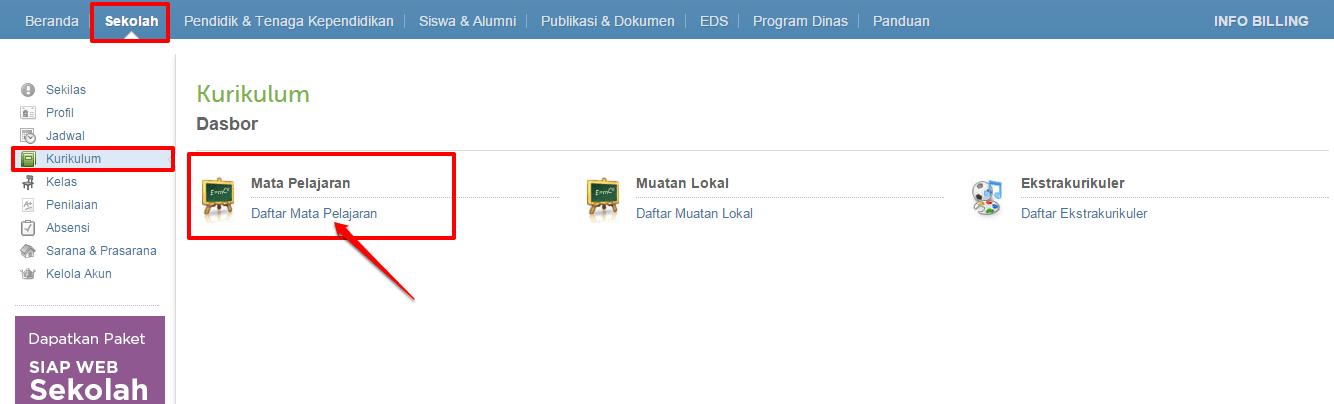
1. Pada menu Sekolah, pilih Kurikulum.
2. Selanjutnya,
pada Dasbor Kurikulum, pilih menu Daftar
Mata Pelajaran.
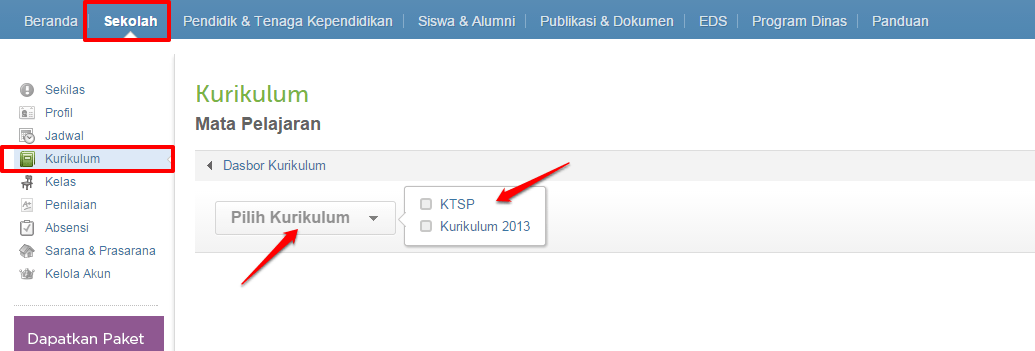
3. Selanjutnya
pilih kurikulum, klik tombol Pilih Kurikulum, dan tentukan kurikulum
yang akan diterapkan. (KTSP/ Kurikulum 2013).
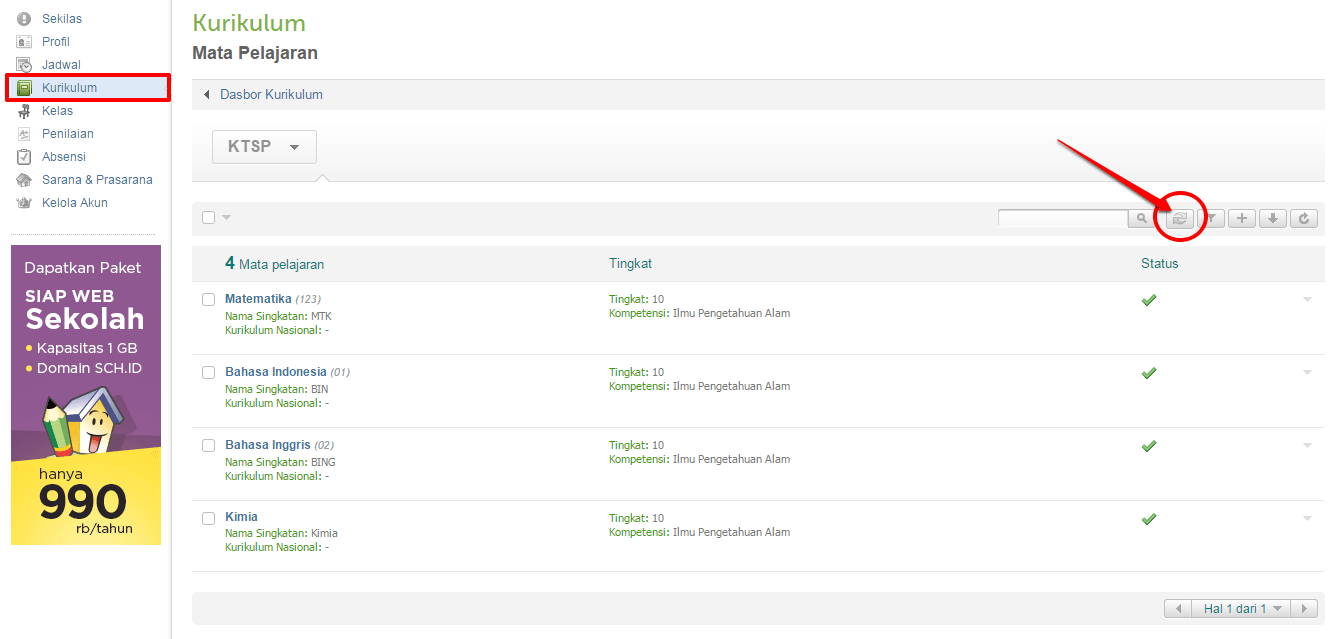
4. Akan ditampilkan
daftar mata pelajaran pada kurikulum yang Anda pilih.
5.
Lakukan sinkronisasi mata pelajaran dari kurikulum nasional kedalam
kurikulum yang Anda pilih, klik tombolSinkronisasi Data.
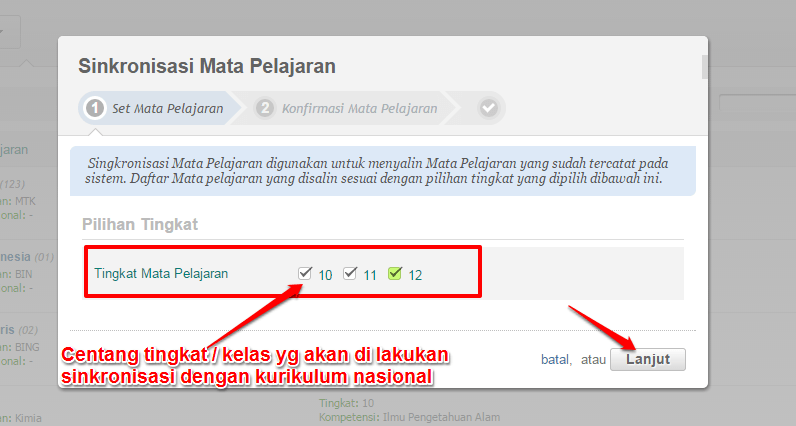
6. Pilih Tingkat
Mata Pelajaran yang akan di sinkronisasi. Singkronisasi Mata Pelajaran
digunakan untuk menyalin Mata Pelajaran yang sudah tercatat pada sistem. Daftar
Mata pelajaran yang disalin sesuai dengan pilihan tingkat yang dipilih. Klik Lanjut jika sudah sesuai.
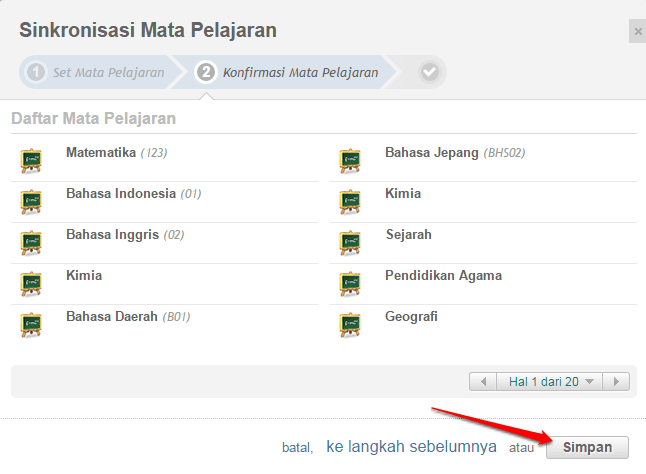
7. Konfirmasi Mata
Pelajaran, jika telah sesuai klik Simpan >>
Ok.
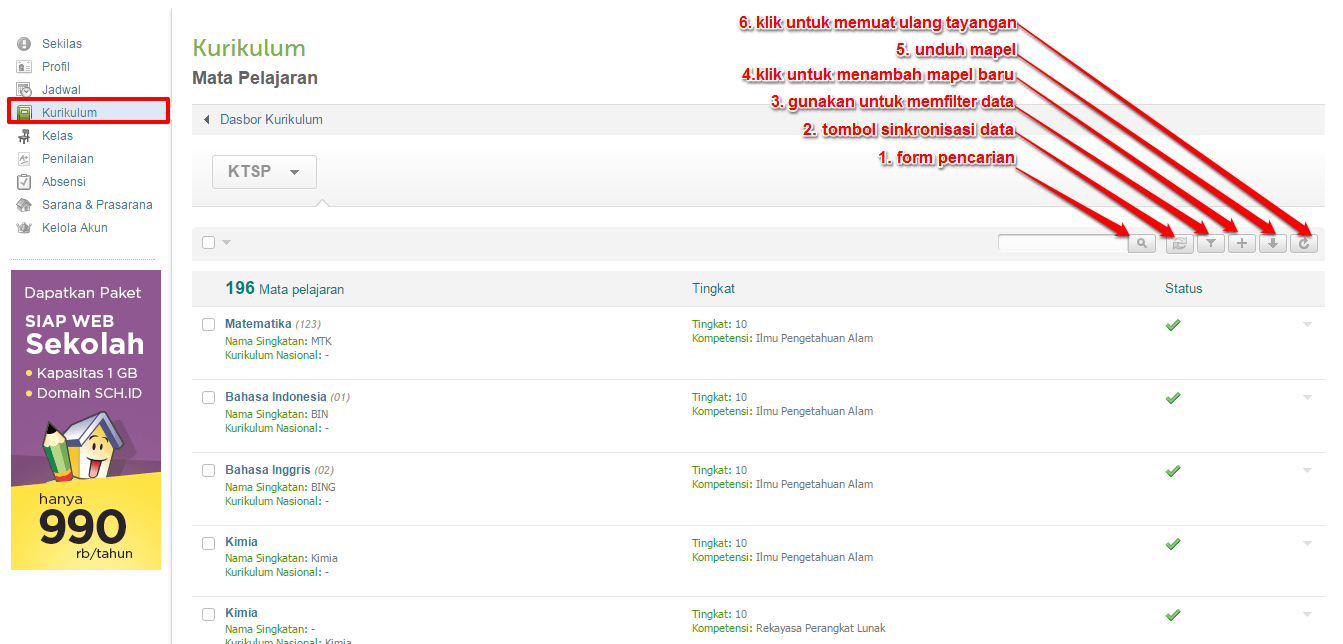
8. Berikut hasil
dari sinkronisasi mata pelajaran dengan kurikulum nasional. Untuk menambah atau
membuat mata pelajaran baru, klik tombol [+] seperti pada gambar.
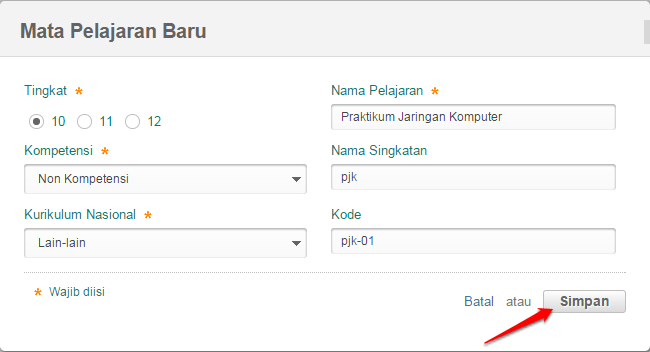
9. Isi data Mapel
yang diinginkan, klik Simpan jika telah sesuai.
b. Pengaturan Data Siswa (Tambah Siswa)
Untuk mengolah atau mengatur data siswa, baik menambah atau
mengedit siswa, silakan menuju tautan berikut, klik untuk melihat Panduan Tambah Siswa.
c. Set Kelas / Rombel
Ikuti langkah berikut untuk set kelas/rombel :
1. Pada menu Sekolah,
pilih submenu Kelas.
2. Selanjutnya pilih Daftar
Kelas pada dasbor kelas.
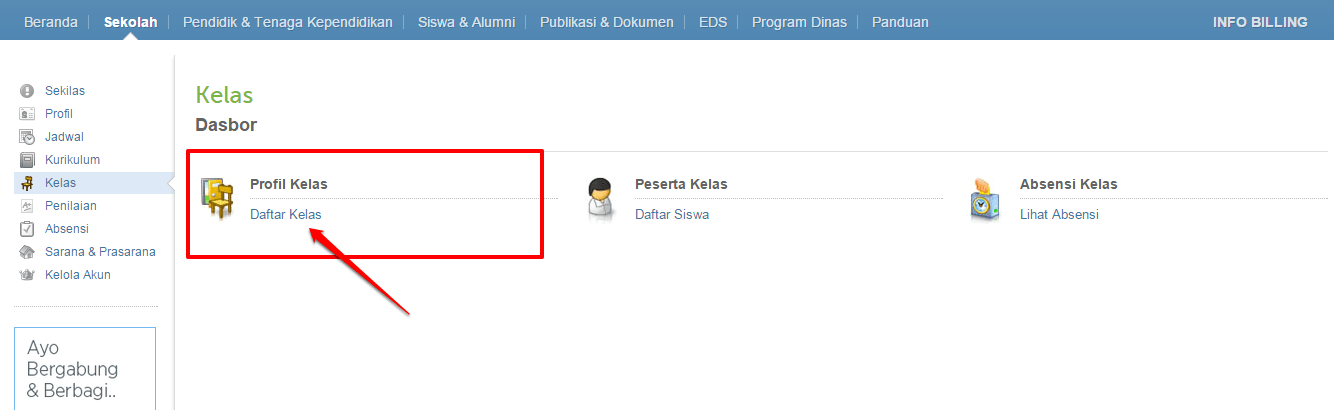
3. Akan ditampilkan daftar kelas yang pernah Anda buat
sebelumnya.
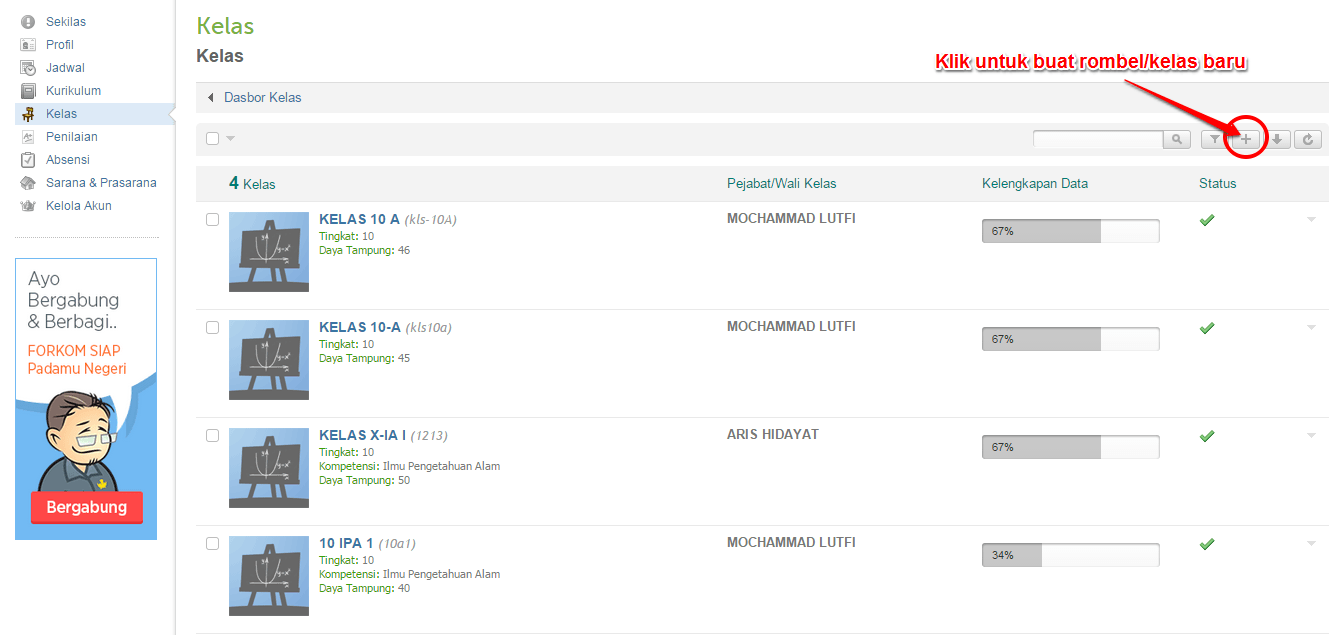
4. Untuk membuat kelas / rombel baru, silakan klik tombol [+] seperti pada
gambar dibawah ini.
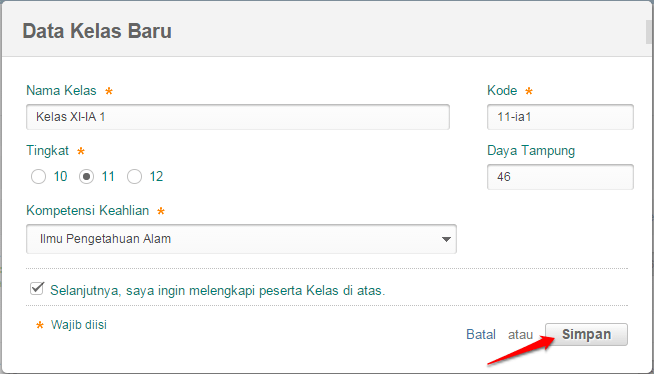
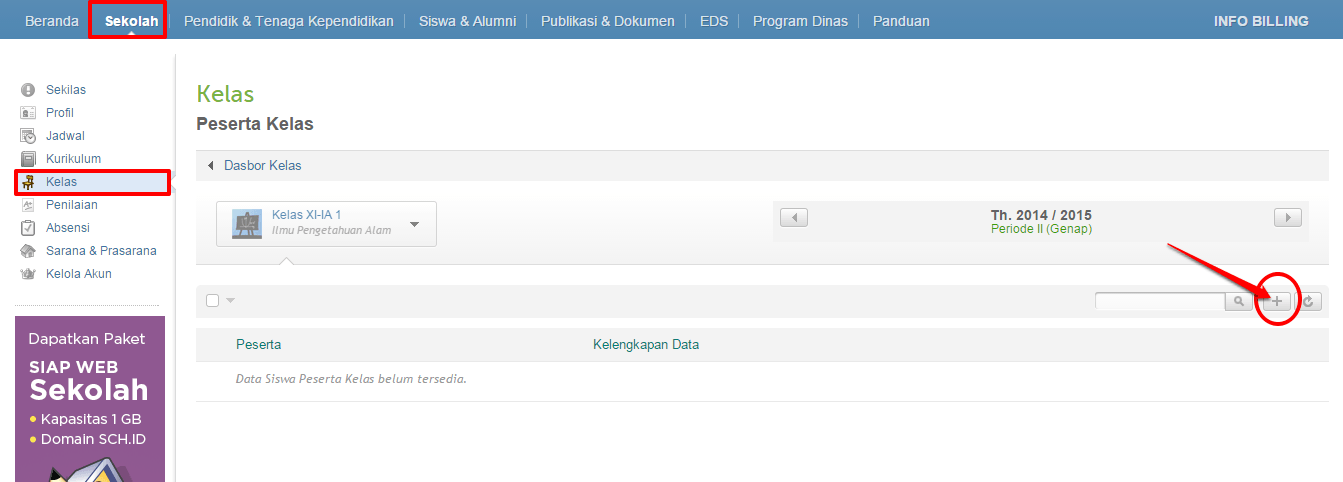
6. Selanjutnya Anda akan dialihkan ke halaman baru, yaitu
halaman untuk mengisi Peserta Kelas kedalam kelas/rombel baru yang baru saja
Anda buat. Klik tombol [+] untuk
memulai memasukan peserta kelas kedalam kelas tersebut.
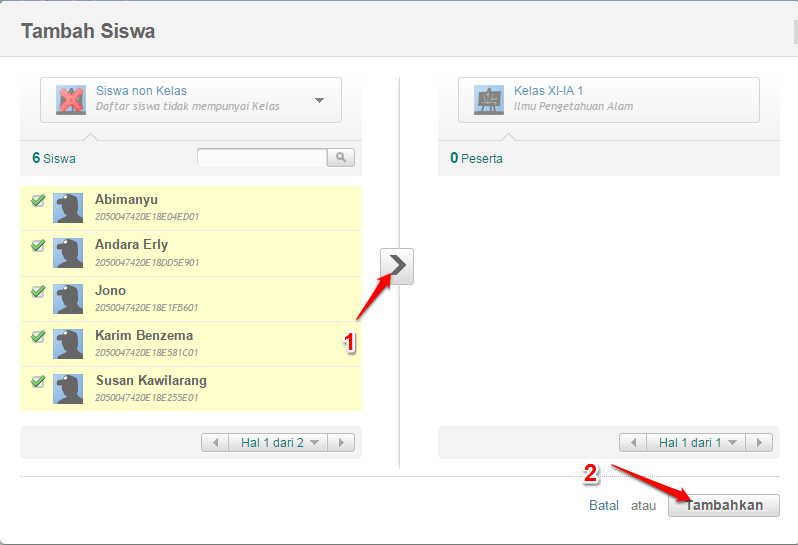
7. Pada kotak dialog yang muncul, akan ditampilkan daftar siswa
yang dapat ditambahkan kedalam kelas baru tersebut. Ikutii langkah seperti pada
gambar dibawah ini.
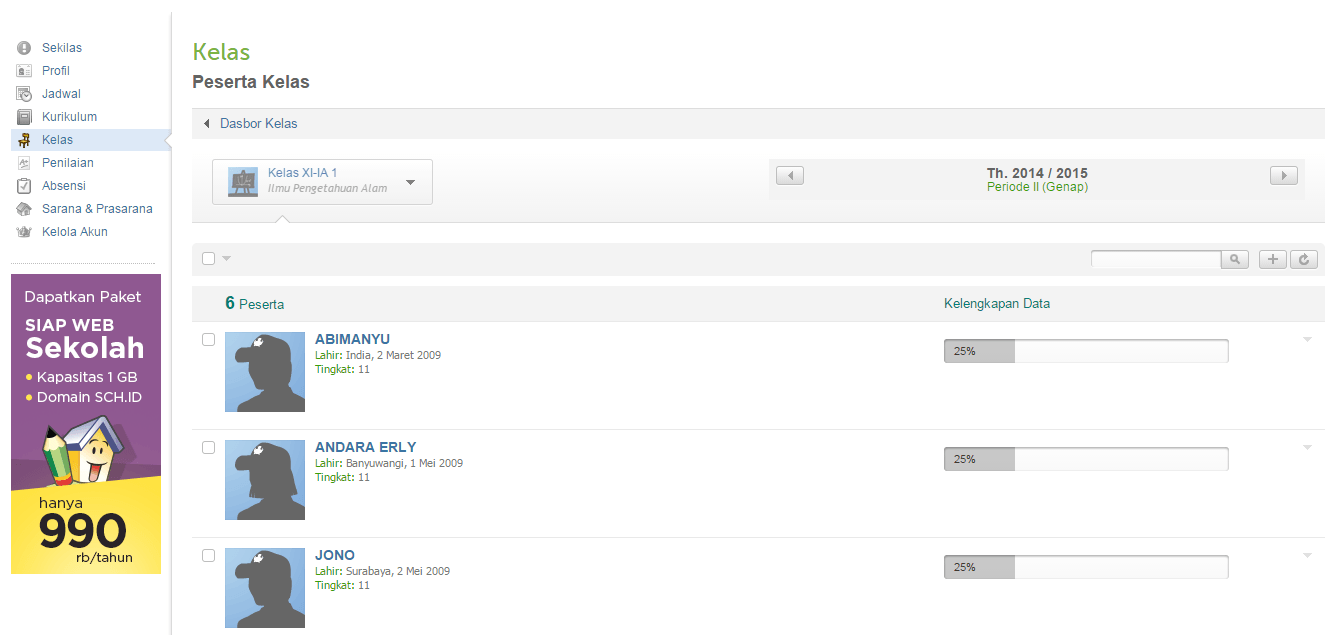
8. Selamat kelas/rombel baru yang telah Anda buat telah memiliki
peserta kelas.
d. Buat Model Jadwal Baru
Sebelum Anda membuat jadwal kelas mingguan, tentukan dahulu
model jadwal yang akan digunakan pada masing-masing kelas. Ikuti langkah
berikut untuk menset model jadwal maupun membuat model jadwal baru :
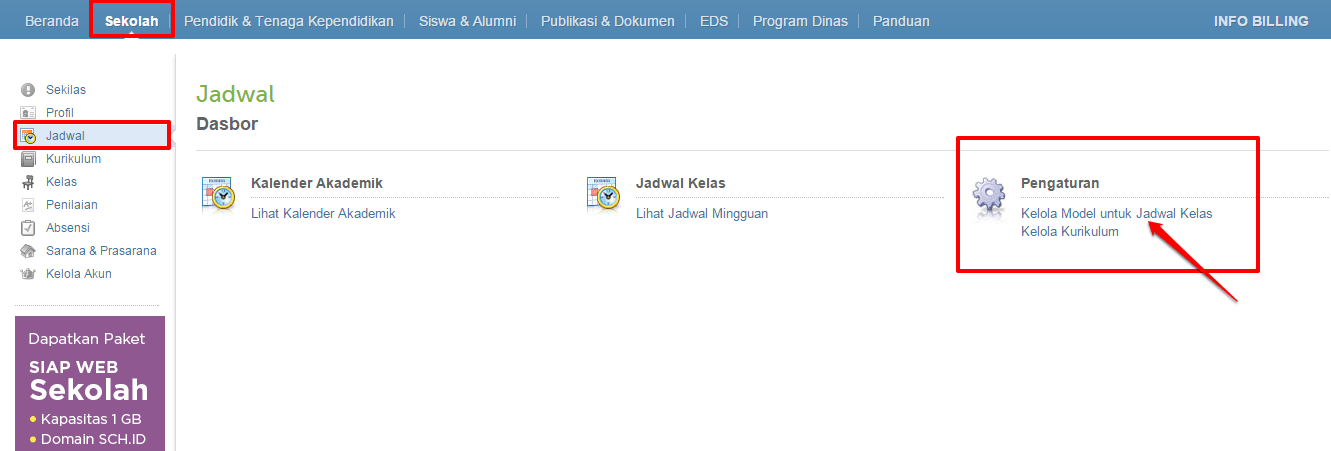
1. Pilih submenu Jadwal pada menu Sekolah.
2. Pada dasbor Jadwal, pilih Kelola
Model untuk Jadwal Kelas.
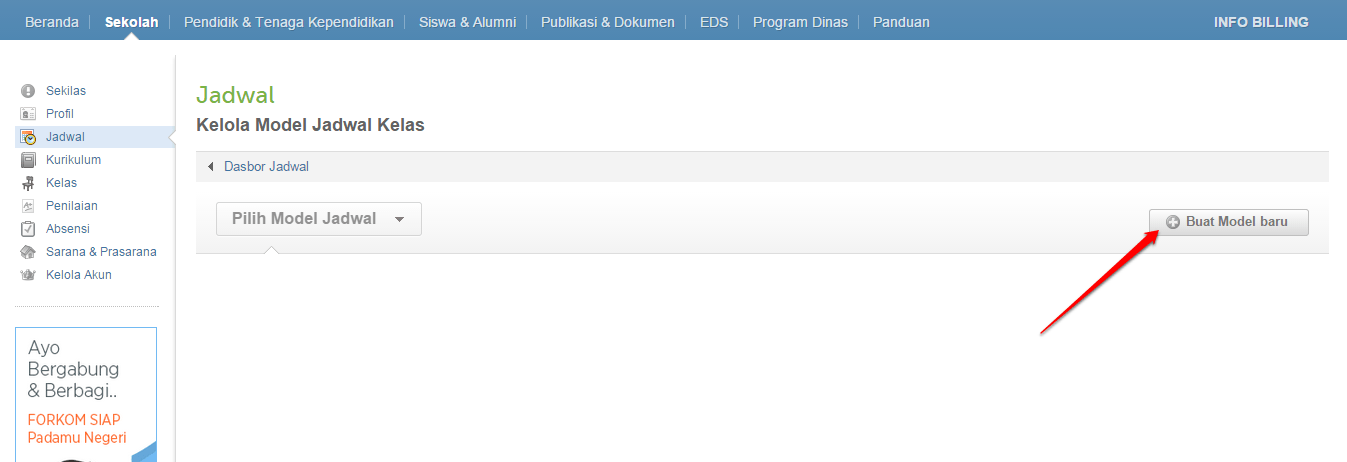
3. Pada halaman baru yang muncul, klik tombol Buat Model baru.
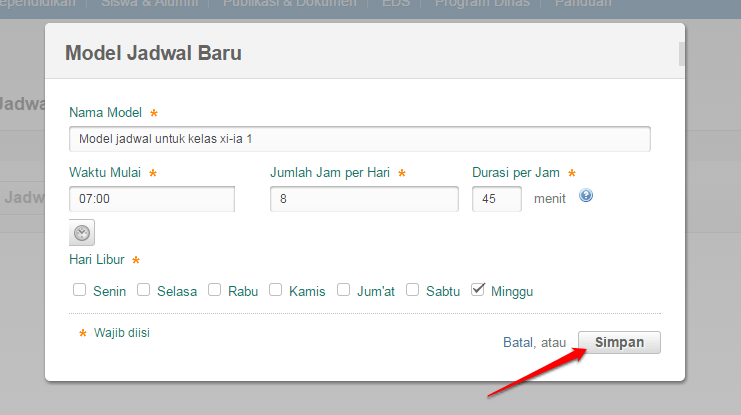
4. Isi data Model Jadwal Baru. Klik Simpan jika sudah sesuai.
6. Selanjutnya, akan
ditampilkan template default model jadwal sesuai jumlah jam belajar mengajar
yang telah Anda tentukan sebelumnnya.
7. Isikan data jadwal pelajaran / Tatap Muka pada tabel, klik pada kolom seperti pada gambar untuk mengisikan kegiatan
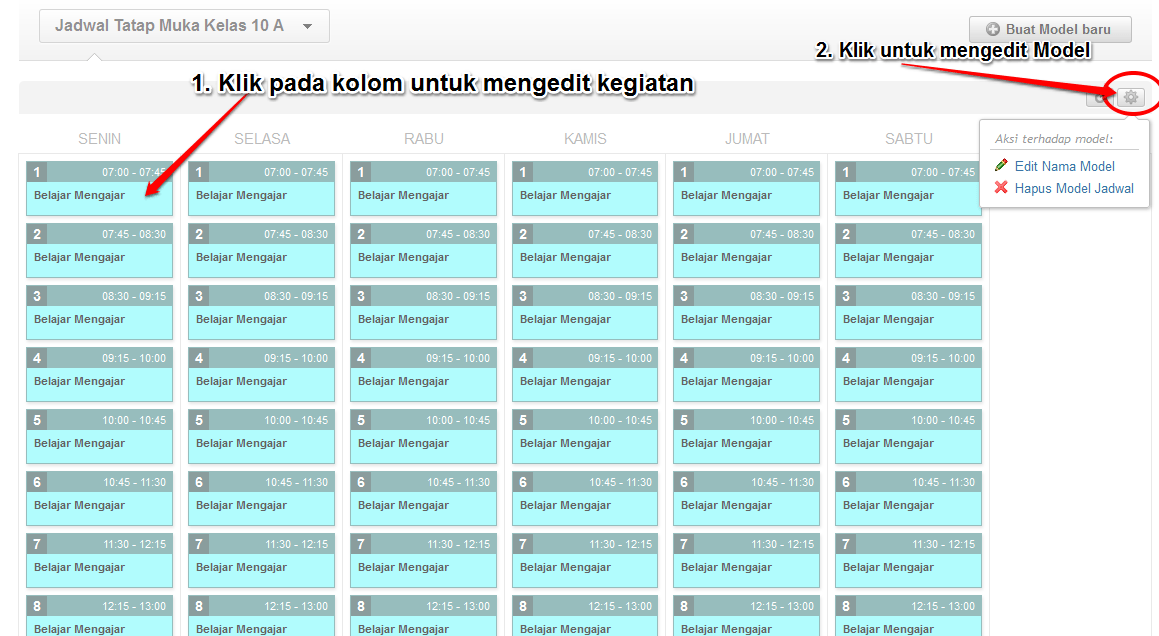
8. Edit kegiatan tiap jam tatap muka sesuai peraturan sekolah
Anda. Pilih jenis kegiatan dan durasi kegiatan tersebut, misal hari Senin jam
pertama adalah Upacara. Klik Tombol Simpan jika sudah benar.
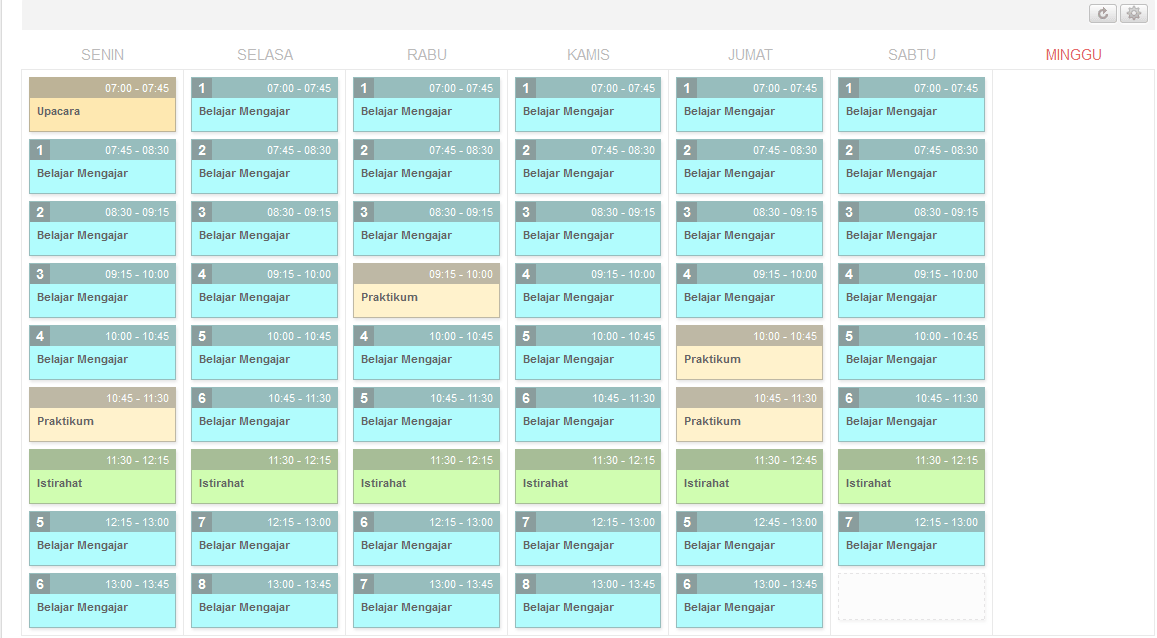
9. Model jadwal berhasil dibuat. Ulangi langkah ke-3 untuk
membuat Model Jadwal yang lainnya. Berikut contoh hasil akhir Model Jadwal yang
telah dibuat.
e. Memasukan Model Jadwal ke dalam Kelas
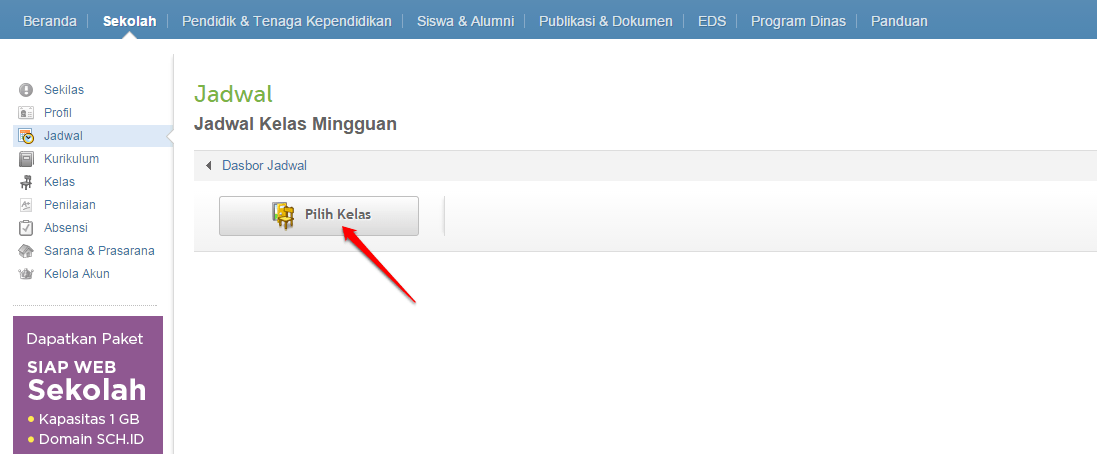
1. Untuk memasukan Model jadwal yang telah Anda buat kedalam
masing-masing kelas, silakan kembali ke halaman dasbor Jadwal, pilih menu Jadwal Kelas >> Lihat Jadwal
Mingguan >> Klik tombol Pilih Kelas.
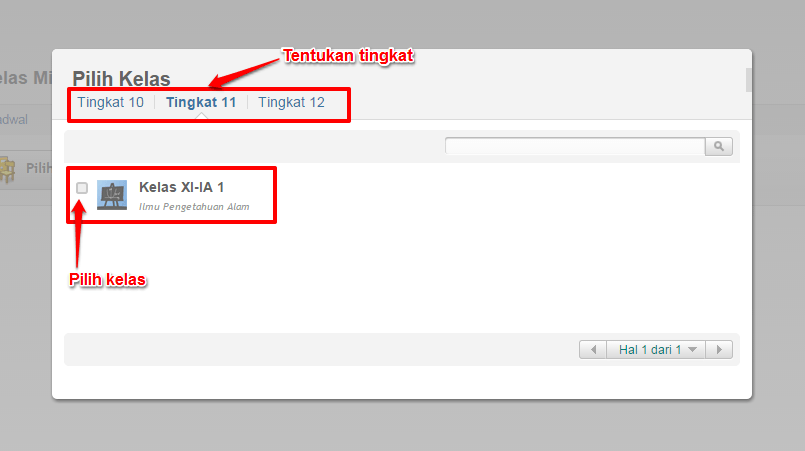
Selanjutnya, Pilih kelas yang Anda inginkan.
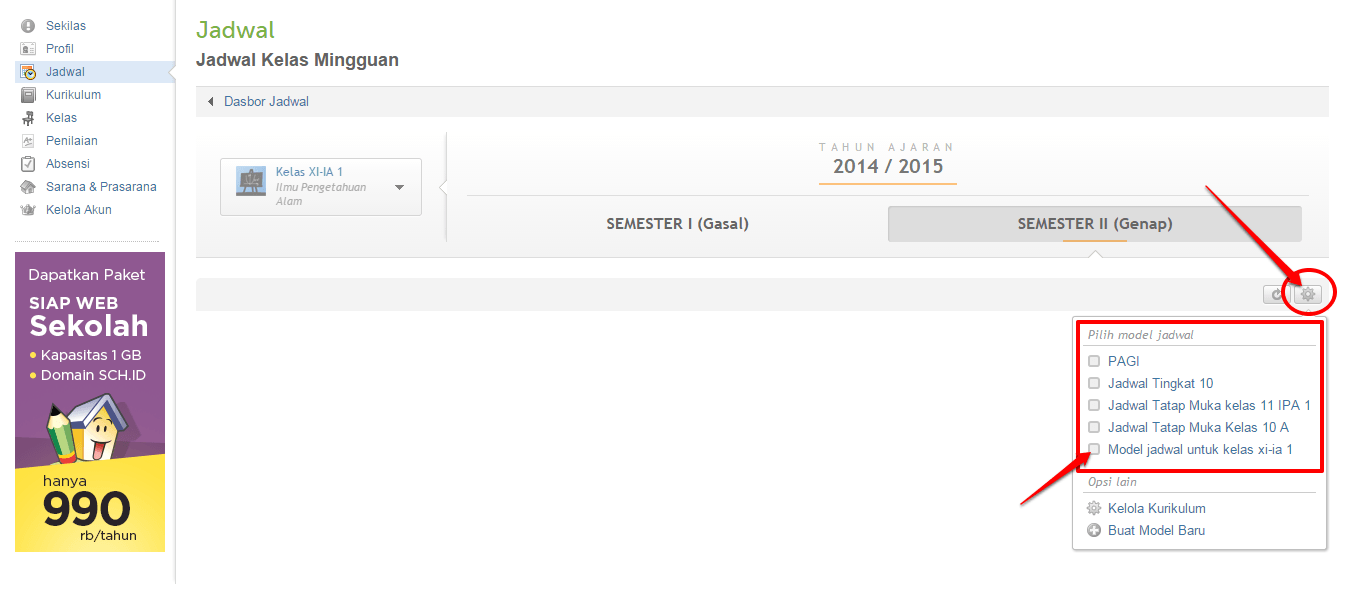
2. Pilih model jadwal yang akan dimasukkan pada kelas tersebut.
Klik icon gear seperti pada gambar, pilih model
jadwal yang sesuai. Klik Ya untuk melanjutkan.
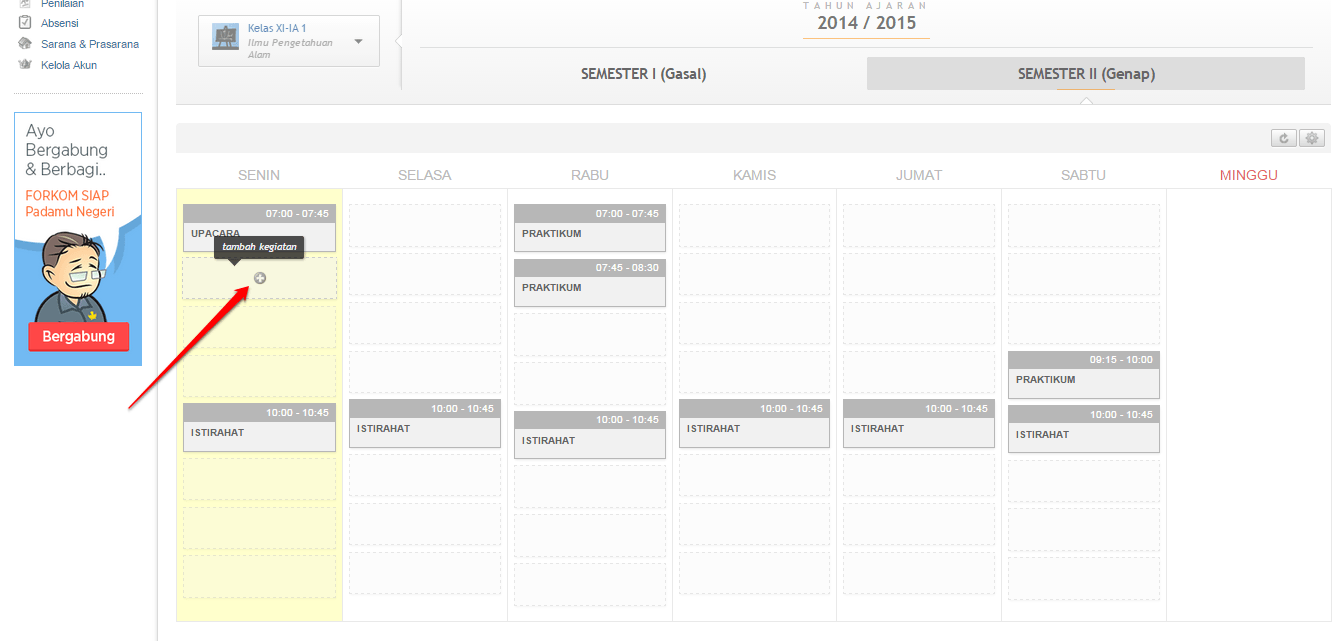
3. Untuk memasukan mata pelajaran pada tiap jadwal jam tatap
muka, klik pada kolom yang masih kosong seperti pada gambar.
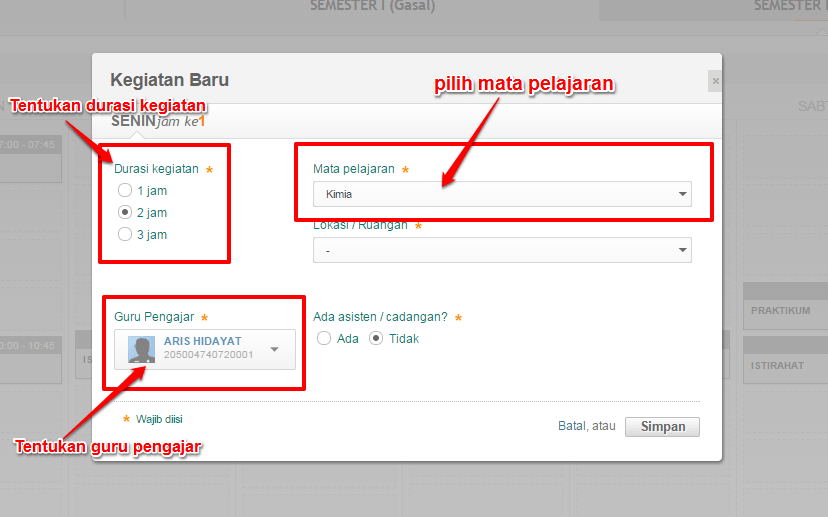
4. Isikan data kegiatan yang diinginkan. Klik tombol Simpan jika sudah sesuai.
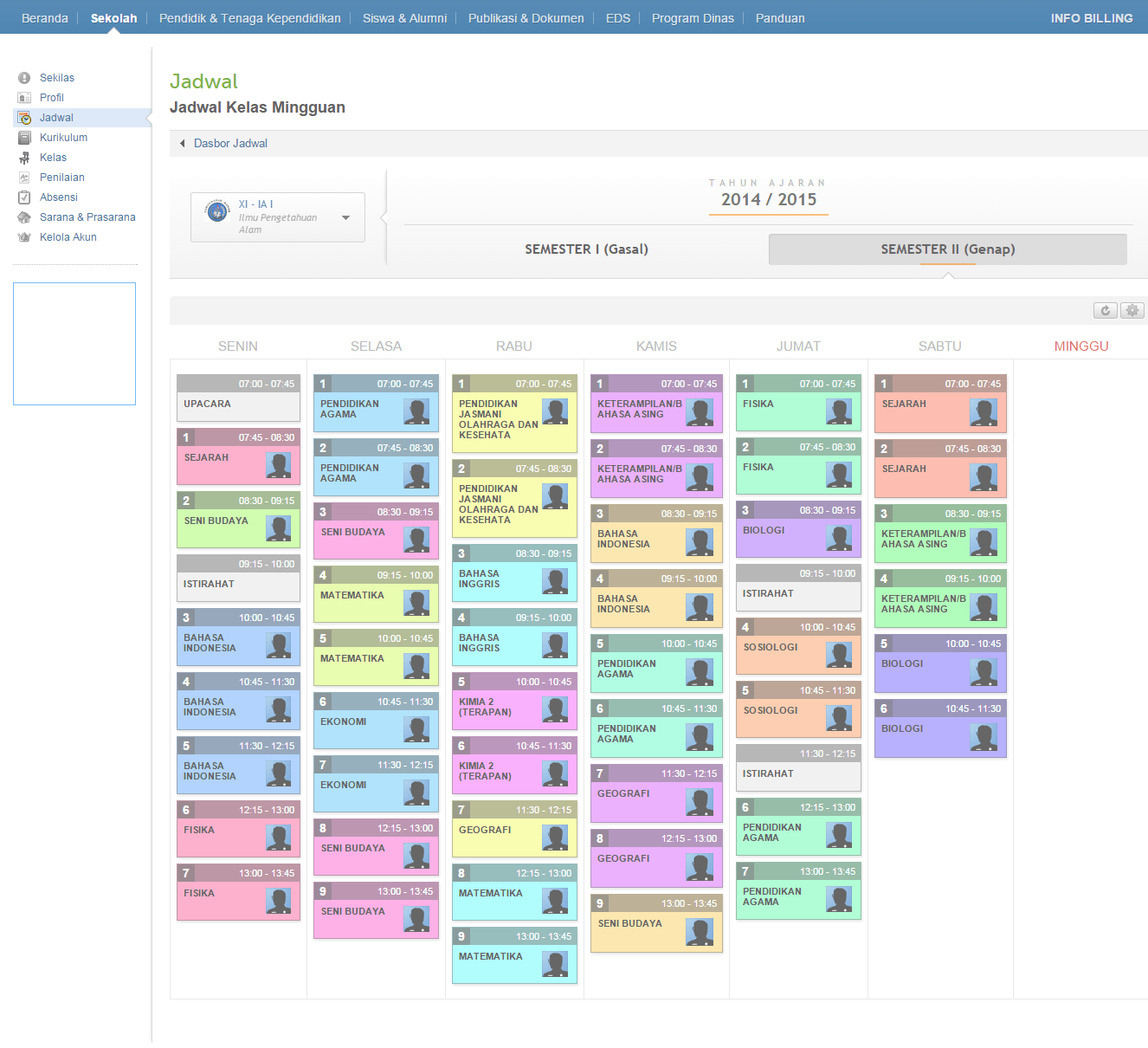
5. Ulangi langkah diatas hingga semua kolom terisi dengan
kegiatan tatap muka. Berikut hasil akhir pembuatan jadwal kelas mingguan.
Langganan:
Postingan (Atom)